5 de out. de 2017

Instalando e configurando o Steam no Arch Linux


Como todos sabemos, jogos não são mais exclusividade do OS da janelinha. Agora nós usuários Linux também podem baixar alguns jogos que estão aumentando em números através da Steam, onde você pode adquiri-los e instalá-los no seu computador sem muita dificuldade.
Vamos instalar o Steam através dos repositórios oficiais do Arch Linux assim:
 
$ sudo pacman -S steam
 
Agora certifique-se que alguns pacotes já estejam instalados no seu sistema, são esses:
lib32-alsa-plugins, mesa, lib32-mesa-libl, mesa-libgl
Na falta de algum instale-o como antes mostrado. Faça o mesmo processo:
 
$ sudo pacman -S lib32-alsa-plugins mesa lib32-mesa-libl mesa-libgl 

Agora, o próximo passo é abrir o Steam, provavelmente você poderá encontrar algum erro.  Isso ocorre devido a dois fatores: O Steam primeiramente foi desenvolvido para Ubuntu e algumas bibliotecas conflitam com as do Arch Linux e o OpenGL pode não estar devidamente configurado.
Para resolver esses conflitos com as bibliotecas do ubuntu procedam da seguinte forma:
 
$ rm ~/.local/share/Steam/ubuntu12_32/steam-runtime/i386/usr/lib/i386-linux-gnu/libstdc++.so.6
$ rm ~/.local/share/Steam/ubuntu12_32/steam-runtime/i386/lib/i386-linux-gnu/libgcc_s.so.1
$ rm ~/.local/share/Steam/ubuntu12_32/steam-runtime/amd64/lib/x86_64-linux-gnu/libgcc_s.so.1
$ rm ~/.local/share/Steam/ubuntu12_32/steam-runtime/amd64/usr/lib/x86_64-linux-gnu/libstdc++.so.6
 
Pronto! Teste novamente e veja se o seu jogo inicializará. Caso contrário ou se iniciar e der algum conflito com o vídeo, você deverá instalar o pacote lib32-mesa-demos.
Teste novamente e em caso de algum erro favor reportar nos comentários que estaremos felizes em te ajudar.


7 de set. de 2016

Backup completo com sincronismo da /home em nuvem - Grátis

Introdução

Com os diversos serviços de backup em nuvem oferecidos (grátis e pagos), é normal nós querermos guardar nossos arquivos, pastas, fotos, músicas etc., em nuvem.

No Windows era moleza, só instalar qualquer um e subir. Mas eu queria mais, eu queria não só guardar os arquivos, eu queria também sincronizar tudo, arquivos pessoais e configurações. Eu não estava mais usando Windows, agora eu uso GNU/Linux.

E então pensei... fácil, só instalar como fazia no Windows e subir. Ledo engano, não era tão fácil como eu pensava.
  • Queria não só guardar, queria também sincronizar
  • Não era só arquivos pessoais, era também arquivos de configuração, e-mail, enfim... tudo que eu tinha na minha /home.
  • Tinha que ser grátis e com bastante espaço, pois tenho muita coisa e pouca grana.

Bom, vou direto ao assunto sobre como fiz para sincronizar toda minha /home na nuvem. A princípio, já fui logo em busca do Megasync, afinal 50 GB e sincronismo era tudo que eu precisava.

Download Megasync:

Obs.: não vou entrar em detalhes sobre como instalar, pois na net tem inúmeras explicações sobre como fazer, tornando assim, essa explicação desnecessária neste artigo.

Pronto, Megasync instalado e configurado para sincronismo completo da /home.

Depois começaram os problemas. O Mega não enxerga os arquivos e pastas ocultos (.arquivo e .pasta). Bom, saí à procura de algum serviço que sincronizasse e enxergasse arquivos e as pastas ocultas.

Achei o nome do 'cidadão': Dropbox ... mais problemas ... Dropbox não tinha espaço suficiente. E agora?

Agora eu estava definitivamente com mais problemas. Um serviço tinha espaço, mas não enxergava tudo, o outro enxergava tudo mas não tinha espaço. Única saída à vista, ou paga por mais espaço ou fica sem.

Foi aí que depois de 3 dias vasculhando a net atrás de uma solução, descobri que o Dropbox tinha uma configuração de exclusão de pastas. Agora sim, uma luz no fim do túnel.

Download do Dropbox:

Passos

Feitas as duas instalações e já com meus aquivos sincronizados no Mega, só me faltava agora configurar o Dropbox para que só sincronizasse os arquivos e pastas ocultas.

Tive que criar um link simbólico de minha /home dentro da pasta Dropbox, para não ter q mover todo a /home para dentro dela:

ln -s ~/ ~/Dropbox/

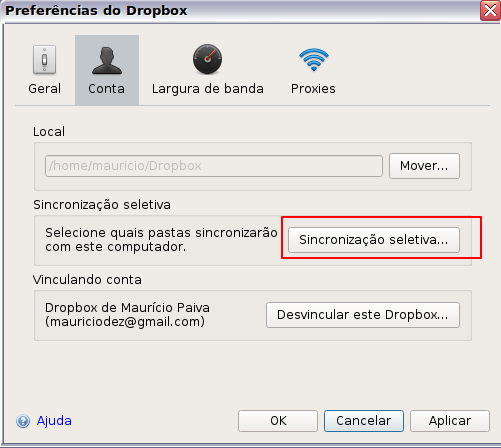
Feito isso, abri, entrei nas preferências do Dropbox:
  • Aba: "Conta"
  • Opção: "Sincronização seletiva"
  • Selecionei só as pastas e arquivos ocultos.

Agora sim, fim da sina. Toda a /home sincronizada na nuvem, o "grosso" no Mega e os ocultos no pouco espaço do Dropbox.

Resumo

Resumo sobre como fazer para sincronizar a /home na nuvem.

Programas:

Passo 1: instalar os dois programas.

Passo 2: configurar o Megasync para sincronismo completo.

Passo 3: criar um link simbólico da /home dentro da pasta "Dropbox":

ln -s ~/ ~/Dropbox/

Passo 4: editar as exclusões de pastas não ocultas do Dropbox:

Preferências → Conta → Sincronização seletiva → desmarcar todas as pastas e arquivos não ocultos

Até a próxima.
Maurício G. Paiva

Mural de Recados